

W OpenOffice Calc często wprowadzam dużą ilość tekstu do pojedynczej komórki. Kiedy wykonuję tę czynność, zauważam, że domyślnie zawijanie tekstu nie jest aktywowane, co powoduje, że cały tekst rozciąga się na jednej linii. Efektem tego są nieczytelne i mało estetyczne rezultaty. Na szczęście, włączenie zawijania tekstu wymaga zaledwie kilku kliknięć, co znacznie ułatwia mi pracę z dużymi zbiorami danych.
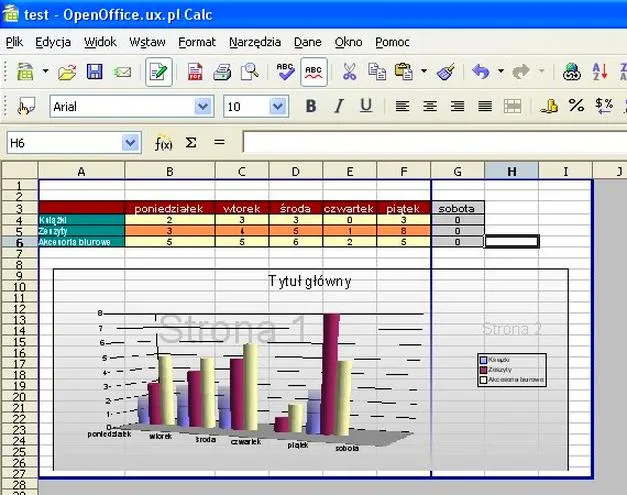
Aby włączyć tę funkcję, najpierw zaznaczam komórkę zawierającą moje dane. Następnie kieruję się do górnego menu i wybieram opcję Format. Z rozwijanego menu klikam na Tekst, a później na „Zawijaj tekst”. Po chwili zauważam, jak tekst w mojej komórce płynnie się przełamuje, dostosowując do szerokości kolumny. Taki zabieg naprawdę poprawia zarówno estetykę, jak i czytelność arkusza kalkulacyjnego!
Zawijanie tekstu w scalonych komórkach działa identycznie
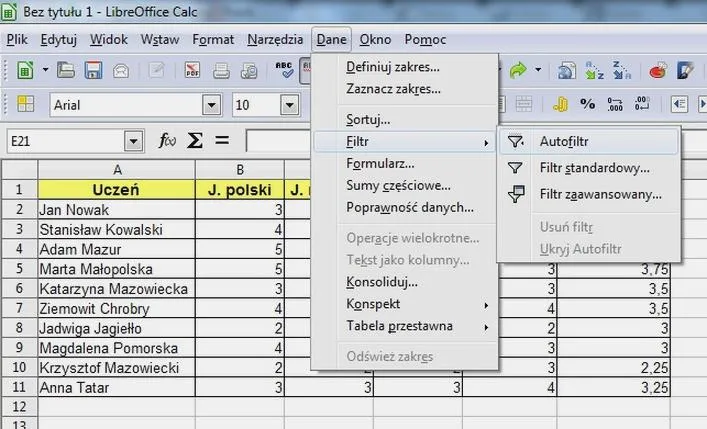
Ciekawostką jest fakt, że zawijanie tekstu w scalonych komórkach funkcjonuje na tych samych zasadach co w pojedynczych komórkach. Gdy mam większą ilość tekstu w kilku połączonych komórkach, mogę szczęśliwie zastosować tę samą technikę. Kiedy wprowadzam dane, łatwo sprawiam, że tekst ładnie się prezentuje, niezależnie od jego objętości. Wystarczy ponownie skorzystać z opcji „Zawijaj tekst” po zaznaczeniu połączonych komórek.
Natomiast, jeśli chcę ręcznie przełamać tekst w komórce w wybranym przez siebie miejscu, używam skrótu klawiszowego Alt + Enter (w systemie Windows) lub Command + Enter (na macOS). Dzięki temu mogę zorganizować zawartość komórki według własnych potrzeb, co przydaje się w momencie, gdy przygotowuję złożone raporty czy podsumowania projektów. Takie drobne triki naprawdę potrafią znacząco uprościć życie w pracy z arkuszami kalkulacyjnymi!
Jak automatycznie łamać wiersze i formatować tekst w OpenOffice Calc
W poniższej liście znajdziesz szczegółowe kroki dotyczące automatycznego łamania wierszy oraz formatowania tekstu w programie OpenOffice Calc. Te instrukcje pomogą Ci w skutecznym zarządzaniu tekstem w komórkach, co z pewnością wpłynie na poprawę czytelności i estetyki arkuszy kalkulacyjnych.
-
Włączanie zawijania tekstu w komórkach:
- Najpierw wyznacz komórkę, w której chcesz włączyć zawijanie tekstu.
- Następnie przejdź do menu głównego i wybierz Format, a potem Komórki.
- Po otwarciu okna kliknij na zakładkę Wyrównanie.
- Na koniec zaznacz pole Zawijaj tekst i kliknij OK, aby zatwierdzić ustawienia.
-
Ręczne łamanie wierszy w komórkach:
- W pierwszej kolejności wpisz tekst w wybraną komórkę.
- Kiedy zechcesz wprowadzić nowy wiersz, użyj skrótu klawiszowego Alt + Enter (w systemie Windows) lub Command + Enter (na macOS).
- After pressing this key combination, tekst przeskoczy do nowego wiersza w tej samej komórce, co umożliwi lepsze formatowanie danych.
-
Formatowanie tekstu w komórkach:
- Rozpocznij od zaznaczenia komórki lub zakresu komórek, które zamierzasz sformatować.
- Następnie przejdź do menu Format i wybierz Komórki, a potem skieruj się do zakładki Czcionka.
- Wybierz odpowiednią czcionkę, rozmiar oraz inne parametry, takie jak pogrubienie czy kursywa. Po dokonaniu ustawień kliknij OK, aby zastosować zmiany.
Właściwe formatowanie tekstu w arkuszach kalkulacyjnych może znacząco wpłynąć na czytelność danych. Warto więc poświęcić chwilę na dostosowanie ustawień, by ułatwić sobie pracę.
Korzystanie ze skrótów klawiszowych do łamania wierszy
Jedną z rzeczy, które najbardziej mnie fascynują w programach takich jak Excel czy LibreOffice Calc, jest ich zdolność do łatwej manipulacji tekstem i jego układem. Gdy tworzę zestawienia lub piszę raporty, umiejętność dzielenia wierszy sprawia, że moje arkusze stają się znacznie bardziej profesjonalne. Czy kiedykolwiek zdarzyło ci się mieć długie opisy w jednym polu? W takich sytuacjach warto wykorzystać skróty klawiszowe, ponieważ poprawiają one układ tekstu oraz jego czytelność. Dlatego też nauczyłem się stosować kombinacje klawiszy, które znacząco przyspieszają proces mojej pracy.
W Excelu wystarczy, że naciśniesz kombinację klawiszy Lewy-Alt + ENTER, aby przejść do nowej linii w tej samej komórce. Z kolei użytkownicy systemu macOS mogą skorzystać z kombinacji Command + Enter. Dzięki tym prostym skrótom wprowadzanie wielowierszowych tekstów staje się bardzo proste, a w przeciwnym razie mogłyby one być nieczytelne. Na przykład, zamiast wpisywać długi opis, jak "Spotkanie z klientem w siedzibie firmy, omawiające szczegóły współpracy", mogę podzielić go na kilka linii, co znacząco poprawia jego czytelność.
Użycie skrótów klawiszowych dla lepszej organizacji tekstu
W programie LibreOffice Calc sytuacja nie wygląda inaczej. Chociaż domyślnie zawijanie tekstu jest wyłączone, mogę je łatwo włączyć. Wystarczy, że zaznaczę odpowiednią komórkę, a następnie wybiorę Menu Główne > Format > Tekst > Zawijaj tekst. Choć program może automatycznie zawijać tekst, czasami potrzebuję specyficznego układu, który wymusza stosowanie skrótów. Na przykład, gdy wpisuję długie uwagi dotyczące projektu, mogę je podzielić na mniejsze, bardziej zrozumiałe segmenty, co wpływa na zwiększenie efektywności mojej pracy.
Nie zapominaj, że te skróty klawiszowe nie tylko oszczędzają czas, ale również pomagają w zachowaniu porządku w dokumentach. W 2026 roku, gdy stykamy się z ogromną ilością danych, umiejętność przemyślanego zarządzania nimi odgrywa kluczową rolę. Praktyka czyni mistrza, więc im częściej korzystam z tych kombinacji, tym bardziej naturalne staje się ich użycie. W końcu wyjątkowy arkusz to nie tylko kwestia estetyki, ale także efektywności pracy!
| Program | Kombinacja klawiszy | Opis |
|---|---|---|
| Excel | Lewy-Alt + ENTER | Przechodzi do nowej linii w tej samej komórce. |
| macOS | Command + Enter | Przechodzi do nowej linii w tej samej komórce. |
| LibreOffice Calc | Menu Główne > Format > Tekst > Zawijaj tekst | Włącza automatyczne zawijanie tekstu w zaznaczonej komórce. |
Czy wiesz, że korzystanie ze skrótów klawiszowych do łamania wierszy nie tylko poprawia czytelność dokumentów, ale także pozwala na lepsze prezentowanie danych podczas spotkań i prezentacji, dzięki czemu twoje pomysły stają się bardziej zrozumiałe dla odbiorców?
Formatowanie tekstu w komórkach i jego wpływ na estetykę
Formatowanie tekstu w komórkach stanowi nie tylko techniczny krok, lecz także kluczowy element, który znacząco wpływa na estetykę całego dokumentu. W programach takich jak Excel lub LibreOffice Calc imponujące możliwości formatowania otwierają przed nami wiele drzwi. Na przykład, wykorzystanie opcji zawijania tekstu pozwala na lepszą organizację treści, dzięki czemu zamiast długiego ciągu znaków uzyskujemy przejrzysty układ. Taki format ułatwia zarówno czytanie, jak i interpretację danych. Chcesz przykład? Wystarczy, że zaznaczysz komórkę, przejdziesz do opcji Format i włączysz zawijanie tekstu, a Twoje dane staną się znacznie bardziej czytelne.
Stosując odpowiednie skróty klawiszowe, na przykład Alt + Enter w Windows czy Command + Enter na macOS, możesz samodzielnie decydować, w którym miejscu tekst ma się łamać. Taka kontrola otwiera drzwi do kreatywności, pozwalając na lepsze zarządzanie strukturą tekstu. W praktyce oznacza to, że po prostu wpisujesz, co chcesz, a w odpowiednich momentach wstawiasz łamanie. Efekt? Twoja dokumentacja zyskuje estetyczny wygląd, a informacje stają się lepiej zorganizowane.
Właściwe formatowanie wpływa na czytelność i estetykę dokumentów
Nie zapominajmy, że estetyka nie ogranicza się jedynie do układu tekstu, lecz również obejmuje jego styl. Wybierając odpowiednie czcionki, ich rozmiar oraz kolor, wprowadzamy pożądany nastrój do dokumentu. Zastanawiałeś się kiedyś, jak różne czcionki wpływają na postrzeganie treści? Na przykład, większe, bardziej czytelne czcionki doskonale nadają się do prezentacji, podczas gdy mniejsze idealnie sprawdzają się w dokumentach roboczych. Dbając o te detale, znacząco podnosimy jakość komunikacji wizualnej, a nasze prace stają się bardziej profesjonalne.
Spójność w formatowaniu również odgrywa kluczową rolę. Używanie tych samych stylów czcionek i kolorów w całym dokumencie sprawia, że całość zyskuje estetyczny wygląd. Osobiście uważam, że dobrze sformatowany dokument przyciąga wzrok i sprawia, że czytanie staje się przyjemnością. Niewielkie niedociągnięcia, takie jak nieodpowiednie wcięcia czy źle rozmieszczony tekst, mogą skutecznie odciągać uwagę od zawartości. Dlatego warto poświęcić chwilę na przemyślane formatowanie, które w dłuższej perspektywie przyniesie pozytywne efekty.
Czy wiesz, że użycie różnych stylów czcionek i kolorów w dokumentach może wpływać na to, jak szybko jesteśmy w stanie przyswoić informacje? Badania pokazują, że tekst sformatowany w atrakcyjny sposób, zgodny z zasadami estetyki, może zwiększyć tempo czytania nawet o 20%!
Zawijanie tekstu w scalonych komórkach – praktyczne wskazówki
W poniższej liście zebraliśmy praktyczne wskazówki, które dotyczą zawijania tekstu w scalonych komórkach. Te porady wspierają skuteczne zarządzanie danymi w programach kalkulacyjnych, takich jak LibreOffice Calc oraz Microsoft Excel. Prezentowane metody obejmują zarówno automatyczne, jak i ręczne sposoby łamania tekstu, co znacząco ułatwia organizację informacji w arkuszach kalkulacyjnych.
- Aktywacja zawijania tekstu: Warto wiedzieć, że w programach LibreOffice Calc i Microsoft Excel opcja zawijania tekstu domyślnie pozostaje wyłączona. Aby włączyć tę funkcję, wystarczy zaznaczyć odpowiednią komórkę lub komórki, w których chcemy, aby zawijanie miało miejsce. Następnie trzeba udać się do menu głównego, gdzie wybieramy opcję, która aktywuje zawijanie tekstu. W Excelu zrealizujemy to za pomocą zakładki „Układ”, podczas gdy w LibreOffice skorzystamy z „Format > Tekst > Zawijaj tekst”. Taki prosty krok pozwala na wyświetlenie długiego tekstu w formacie wielolinii, co nabiera szczególnego znaczenia, gdy informacje są bogate.
- Ręczne łamanie tekstu: Jeżeli chcemy mieć precyzyjną kontrolę nad miejscem, w którym tekst się łamać, skorzystajmy z odpowiednich kombinacji klawiszy. W systemie Windows wystarczy nacisnąć klawisze Alt + Enter, zaś w macOS zastosujemy Command + Enter. Dzięki tym prostym skrótom możemy wprowadzić tekst do nowej linii w tej samej komórce, co sprzyja estetycznemu przedstawieniu danych oraz pozwala uniknąć nieczytelnych długich wierszy.
- Wykorzystanie scalonych komórek: Zawijanie tekstu sprawdza się także w przypadku scalonych komórek. Aby uzyskać zamierzony efekt, najpierw łączymy komórki, a następnie włączamy zawijanie tekstu, korzystając z wcześniej opisanych metod. Użycie scalonych komórek w połączeniu z funkcją zawijania jest idealnym rozwiązaniem dla nagłówków tabel, gdzie potrzebny jest większy i bardziej czytelny opis lub tytuł. Takie podejście sprzyja zorganizowanemu przedstawieniu informacji oraz ułatwia ich przyswajanie.
Najczęściej zadawane pytania (FAQ)
Jak włączyć zawijanie tekstu w komórkach w OpenOffice Calc?Aby włączyć zawijanie tekstu, należy zaznaczyć komórkę z danymi, przejść do menu Format, następnie wybrać Komórki, a w zakładce Wyrównanie zaznaczyć pole Zawijaj tekst i kliknąć OK.
Jak ręcznie przełamać tekst w komórce w OpenOffice Calc?Aby ręcznie przełamać tekst w komórce, należy wpisać tekst, a następnie użyć skrótu klawiszowego Alt + Enter w systemie Windows lub Command + Enter na macOS.
Czy zawijanie tekstu działa w scalonych komórkach?Tak, zawijanie tekstu w scalonych komórkach działa na tych samych zasadach co w pojedynczych komórkach. Należy zaznaczyć scalone komórki i włączyć opcję Zawijaj tekst.
Jak można formatować tekst w komórkach OpenOffice Calc?Aby formatować tekst w komórkach, należy zaznaczyć komórkę lub zakres komórek, przejść do menu Format, wybrać Komórki, a następnie w zakładce Czcionka dostosować czcionkę, rozmiar i inne parametry, a na końcu kliknąć OK.
Dlaczego ważne jest formatowanie tekstu w dokumentach kalkulacyjnych?Formatowanie tekstu w dokumentach kalkulacyjnych zwiększa czytelność i estetykę, co ułatwia interpretację danych, a także wpływa na profesjonalny wygląd dokumentu.