
Włączenie zawijania wierszy w Visual Studio Code stanowi jeden z tych prostych, lecz niezwykle przydatnych trików, które zdecydowanie poprawiają komfort pracy programisty. Domyślnie, gdy natrafiamy na długie linie kodu, edytor nie zawija ich automatycznie, co zmusza nas do przewijania poziomego, a to bywa irytujące, szczególnie na mniejszych ekranach. Na szczęście istnieje wiele metod, aby włączyć tę funkcję, co pozwala nam skupić się na kodzie, a nie na jego formatowaniu.
Jednym z najszybszych sposobów na aktywację tej funkcji jest użycie skrótu klawiaturowego Alt+Z (na Windows i Linux) lub Option+Z (na macOS). Wystarczy jedno naciśnięcie, aby włączyć lub wyłączyć zawijanie wierszy w bieżącym edytorze. Pod tym odnośnikiem znajdziesz artykuł, w którym o tym wspominamy. Jeśli poszukujesz bardziej trwałego rozwiązania, dobrym pomysłem będzie edytowanie pliku settings.json. W tym celu wystarczy dodać { "editor.wordWrap": "on" }, co automatycznie zawija tekst przy szerokości okna edytora. Dodatkowo możesz dostosować szerokość za pomocą "editor.wordWrapColumn", na przykład ustawiając ją na 120, co preferują często profesjonalni programiści.
Wielkie możliwości konfiguracji per-language
Visual Studio Code zapewnia również możliwość dostosowania zawijania w zależności od języka programowania. Możesz ustawić, aby w przypadku plików markdown i tekstowych zawijanie było włączone, podczas gdy kod źródłowy pozostanie nienaruszony. Dzięki temu rozwiązaniu można wprowadzić coś takiego: { "editor.wordWrap": "off", "[markdown]": { "editor.wordWrap": "on" }, "[plaintext]": { "editor.wordWrap": "on" } }. Takie podejście pozwala na zachowanie przejrzystości kodu, jednocześnie zapewniając wygodę przy edytowaniu dokumentacji czy notatek. Jeśli zgłębiasz tę tematykę to odkryj, gdzie znaleźć kod klienta Empik Premium.
Należy jednak pamiętać, że zawijanie wierszy ma swoje wady, takie jak problemy z analizą zmian w systemach kontroli wersji. Dlatego warto przemyśleć, w jakich sytuacjach ta funkcjonalność może być przydatna. Nastawiając się na efektywną pracę, zaleca się łączenie różnych technik i ustawień, aby lepiej dostosować edytor do swoich potrzeb i preferencji. Ostatecznie kluczem do komfortowej pracy w Visual Studio Code jest eksperymentowanie z jego ustawieniami oraz odnajdywanie własnego optimum.
Jak efektywnie zawijać wiersze w różnych edytorach tekstowych
Pracując z długoformatowym tekstem w edytorach takich jak Visual Studio Code czy Excel, warto zadbać o odpowiednie zawijanie wierszy, które znacząco podnosi czytelność. W poniższej liście znajdziesz szczegółowe kroki, które pomogą Ci włączyć i dostosować funkcję zawijania wierszy w wybranych programach. Dzięki tym wskazówkom poprawisz organizację tekstu oraz zwiększysz efektywność swojej pracy.
-
Włączenie zawijania wierszy w Visual Studio Code:
Aby aktywować funkcję zawijania wierszy, możesz skorzystać z kilku łatwych metod. Na przykład, naciśnij skrót klawiaturowy Alt + Z, co przełączy stan zawijania w bieżącym edytorze. Warto jednak pamiętać, że ta zmiana powróci do ustawienia domyślnego po zamknięciu aplikacji. Alternatywnie, możesz poszukać opcji w menu głównym: Widok → Zawijanie wiersza, co również przełączy stan zawijania dla aktualnego edytora. Dla trwałego zastosowania edytuj plik settings.json i dodaj
{ "editor.wordWrap": "on" }, co aktywuje zawijanie na stałe. -
Ustawienie kolumny zawijania w Visual Studio Code:
Ustawiając kolumnę zawijania, ograniczysz szerokość wierszy. Aby to zrobić, otwórz plik settings.json i dodaj:
{ "editor.wordWrapColumn": 80 }. Taka zmiana znacząco wpłynie na estetykę Twojego kodu; zalecane wartości wynoszą 80 lub 120 znaków. -
Ustawienia per-język w Visual Studio Code:
Jeżeli preferujesz dostosować różne ustawienia dla poszczególnych języków, skonfiguruj je w pliku settings.json. Na przykład, dodaj:
{ "[markdown]": { "editor.wordWrap": "on" } }. Dzięki temu automatyczne zawijanie w Markdown będzie aktywne, podczas gdy kod źródłowy pozostanie bez zmian. - Automatyczne zawijanie tekstu w Excelu: Aby uzyskać efekt zawijania w programie Excel, zaznacz komórki, które chcesz sformatować, a następnie w sekcji Narzędzia główne → Wyrównanie znajdź i wybierz opcję Zawijaj tekst. Pamiętaj jednak, że jeżeli wysokość wiersza będzie zbyt mała, część zawiniętego tekstu okaże się niewidoczna.
- Dopasowywanie wysokości wiersza w Excelu: Dostosowując wysokość wiersza do zawiniętego tekstu, możesz to zrobić w prosty sposób. Wystarczy, że zaznaczysz odpowiednią komórkę, a następnie w sekcji Narzędzia główne → Komórki wybierzesz Formatuj → Autodopasowanie wysokości wierszy. Możesz także przeciągnąć dolną krawędź wiersza, aby ustawić pożądaną wysokość.
Zawijanie tekstu w Excelu - jak to zrobić?
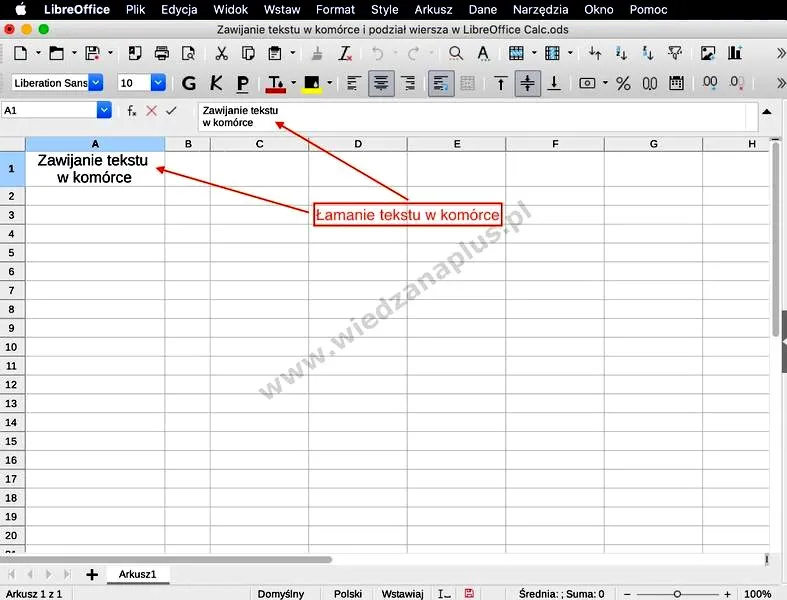
Zawijanie tekstu w Excelu stanowi jedną z funkcji, które mogą znacząco ułatwić pracę z danymi. Często, podczas wprowadzania długich opisów lub komentarzy do komórek, napotykamy na problem z ich prawidłowym wyświetlaniem bez odpowiedniego formatowania. Aby poprawić tę sytuację, wystarczy wykonać kilka prostych kroków. Na przykład, po zaznaczeniu interesujących nas komórek musimy na karcie "Narzędzia główne" w grupie "Wyrównanie" kliknąć przycisk "Zawijaj tekst". Dzięki tej opcji długi tekst automatycznie dopasuje się do szerokości kolumny, co znacząco poprawi estetykę naszego arkusza.
Jednakże, jeśli po zastosowaniu zawijania tekstu nie widzimy wszystkich wierszy, to przyczyną może być niewłaściwa wysokość wiersza. W takiej sytuacji, wystarczy zaznaczyć komórkę, w której tekst nie jest w pełni widoczny, a następnie skorzystać z opcji "Autodopasowanie wysokości wierszy". Jak już się tu znalazłeś to odkryj skuteczne sposoby na eliminację samotnych liter. Excel automatycznie dostosuje wysokość wiersza, aby pomieścić cały zawinięty tekst. Oprócz tej opcji mamy także możliwość ręcznego dostosowania wysokości wiersza według własnych potrzeb, co z kolei daje większą kontrolę nad układem danych w arkuszu.
Zawijanie tekstu w Excelu pozwala na lepszą organizację danych
Warto również zauważyć, że Excel umożliwia wprowadzenie ręcznego podziału wiersza w konkretnej komórce. Aby to zrobić, wystarczy podwójnie kliknąć wybraną komórkę lub nacisnąć klawisz F2, a następnie wskazać miejsce, gdzie chcemy dokonać podziału, używając kombinacji klawiszy Alt + Enter. W ten sposób możemy uporządkować nasze wpisy, aby stały się bardziej czytelne i zorganizowane, co ma kluczowe znaczenie, zwłaszcza podczas pracy z dużymi zestawami danych.
Zachęcam każdego do eksperymentowania z różnymi opcjami formatowania tekstu w Excelu. Niezależnie od tego, czy zajmujesz się analizą danych, przygotowujesz raporty, czy po prostu pragniesz, aby Twoje informacje były łatwe do odczytania, zawijanie tekstu niewątpliwie przyczyni się do lepszej organizacji oraz estetyki Twoich arkuszy kalkulacyjnych. Pamiętaj, że dobrze zorganizowane dane stanowią klucz do sukcesu każdej analizy!
Umiejętność właściwego formatowania tekstu w Excelu ma ogromne znaczenie. Dzięki temu nie tylko poprawiamy estetykę arkuszy, ale także ułatwiamy sobie pracę z danymi.
Zalety i wady zawijania wierszy w kodzie
W poniższej liście przedstawiam zalety i wady zawijania wierszy w kodzie źródłowym oraz tekstach. Te informacje mogą znacznie pomóc w podjęciu decyzji o używaniu tej funkcji. Każdy punkt zawiera szczegółowy opis, co ułatwia zrozumienie konsekwencji stosowania zawijania.
- Poprawa czytelności kodu: Zawijanie wierszy w kodzie znacząco poprawia zrozumienie struktur oraz logiki programowania. Długie linie kodu, bez zawijania, stają się nieczytelne, zwłaszcza na mniejszych ekranach. Dlatego dzięki zawijaniu kod zyskuje na przejrzystości, co sprawia, że jego przeglądanie staje się szybsze i bardziej efektywne.
- Uniknięcie poziomego przewijania: Kiedy decydujemy się na zawijanie, długie linie tekstu automatycznie przechodzą do następnej linii. W ten sposób eliminujemy potrzebę przewijania w poziomie, co znacząco poprawia ergonomię pracy. Jest to szczególnie istotne, gdy korzystamy z laptopów lub monitorów o wąskim ekranie.
- Możliwość personalizacji ustawień: Wiele edytorów, takich jak Visual Studio Code, umożliwia dostosowanie zawijania wierszy do konkretnych języków programowania. Możemy więc ustawić różne parametry zarówno dla plików tekstowych, jak i kodu źródłowego. To pozwala na efektywne zarządzanie sposobem wyświetlania treści oraz dostosowanie go do naszych osobistych preferencji.
- Trudności w analizie zmian w kodzie: Mimo licznych zalet, zawijanie wierszy może stwarzać trudności w analizie różnic w kodzie, szczególnie w systemach kontroli wersji takich jak Git. Długie linie zapisywane jako pojedyncze mogą prowadzić do nieporozumień oraz utrudnień w code review, ponieważ zmiany stają się mniej widoczne.
- Problemy z formatowaniem: Zawijanie może również powodować problemy z formatowaniem, zwłaszcza w kodzie wymagającym precyzyjnego wyrównania, na przykład w tabelach lub ASCII art. W takich przypadkach zawijanie może sprawić, że kod staje się nieczytelny lub nawet niepoprawny.
Praktyczne zastosowania zawijania w dokumentach tekstowych
Zawijanie w dokumentach tekstowych stanowi jedną z funkcji, które, mimo że często nie są doceniane, mogą znacząco poprawić komfort pracy. Osobiście doświadczam tego za każdym razem, gdy piszę teksty lub kod w edytorach. Dzięki mechanizmowi zawijania, długie linie tekstu wyświetlają się w kilku wierszach, co sprawia, że czytanie staje się znacznie łatwiejsze, zwłaszcza na urządzeniach mobilnych oraz laptopach z mniejszymi ekranami. W Visual Studio Code, na przykład, wystarczy użyć prostego skrótu klawiszowego Alt+Z, aby włączyć tę funkcję i tym samym cieszyć się mniej obciążającym wzrokiem formatowaniem zawartości.
Należy również dodać, że dostępność zawijania stanowi użyteczny sposób na efektywne zarządzanie przestrzenią w dokumentach. Kiedy pracuję z długimi tekstami, takimi jak raporty czy projekty, inwestycja w dobrze skonfigurowany edytor staje się kluczowa. Ustawiając editor.wordWrap w pliku settings.json, mogę na przykład dostosować sposób zawijania do swoich indywidualnych potrzeb. Różne parametry, takie jak „bounded” czy „wordWrapColumn”, pozwalają każdemu użytkownikowi znaleźć coś odpowiedniego, co zapewnia idealne połączenie estetyki i funkcjonalności.
Wiele edytorów tekstowych wspiera zawijanie wierszy
Warto zauważyć, że nie tylko Visual Studio Code, będący jednym z moich ulubionych narzędzi, wspiera funkcję zawijania wierszy. Również wiele innych edytorów, takich jak Notepad++, Sublime Text, a nawet Microsoft Word, oferuje opcje automatycznego zawijania, które znacznie ułatwiają pracę z tekstem. Często, gdy tworzę prezentacje w PowerPoint, wykorzystuję tę funkcję, aby uniknąć sytuacji, w której tekst wykracza poza ramy slajdu. Podobne korzyści uzyskuję w Excelu, gdzie automatyczne zawijanie tekstu w komórkach pozwala lepiej dostosować dane do tabel, co jest niezwykle ważne w przypadku obszernych zestawień.
Praktyczne zastosowania zawijania mają niemal nieograniczone możliwości. Z perspektywy programisty, zawijanie kodu ułatwia przeglądanie skomplikowanych fragmentów, a jednocześnie ma kluczowe znaczenie dla współpracy z innymi, na przykład podczas przeglądów kodu w systemie Git. Używając narzędzi takich jak Prettier do formatowania kodu w połączeniu z odpowiednimi ustawieniami dla zawijania, mogę utrzymać spójność w projektach. W końcu dobrze zorganizowany i estetycznie przedstawiony kod to gwarancja efektywnej pracy w zespole!
| Aspekt | Opis |
|---|---|
| Zawijanie w dokumentach tekstowych | Poprawia komfort pracy, umożliwia wyświetlanie długich linii tekstu w kilku wierszach, co ułatwia czytanie, szczególnie na małych ekranach. |
| Dostępność zawijania | Efektywne zarządzanie przestrzenią w dokumentach, przydatne w długich tekstach (raporty, projekty), możliwość dostosowania w edytorze. |
| Edytory wspierające zawijanie | Wiele edytorów, takich jak Notepad++, Sublime Text, Microsoft Word, PowerPoint i Excel, oferuje funkcje automatycznego zawijania wierszy. |
| Praktyczne zastosowania | Ułatwienie przeglądania skomplikowanego kodu, kluczowe dla współpracy w zespole, pomocne w utrzymaniu spójności projektów-programistycznych. |
Ciekawostką jest, że w edytorach takich jak Notepad++, istnieje możliwość skorzystania z funkcji zawijania wierszy również w połączeniu z określonymi kolorami tła, co pozwala na lepsze wizualne odróżnienie różnych sekcji tekstu, ułatwiając czytelność dokumentów.
Źródła:
- https://webmajka.pl/blog/jak-wlaczyc-zawijanie-wierszy-w-visual-studio-code
- https://support.microsoft.com/pl-pl/excel/wrap-text-in-a-cell-in-excel
- https://learn.microsoft.com/pl-pl/visualstudio/ide/reference/how-to-manage-word-wrap-in-the-editor?view=visualstudio
- https://mozillapl.org/forum/viewtopic.php?f=16&t=47323
- https://www.forumweb.pl/css/code-zawijanie-tekstu-kopiowanie-stylow,77226
Najczęściej zadawane pytania (FAQ)
Jak można włączyć zawijanie wierszy w Visual Studio Code?Aby włączyć zawijanie wierszy w Visual Studio Code, możesz użyć skrótu klawiaturowego Alt+Z (na Windows i Linux) lub Option+Z (na macOS), lub edytować plik settings.json i dodać { "editor.wordWrap": "on" }.
Czy istnieje możliwość dostosowania zawijania wierszy do konkretnego języka programowania w Visual Studio Code?Tak, w Visual Studio Code można dostosować zawijanie wierszy w zależności od języka programowania, dodając odpowiednie ustawienia w pliku settings.json, na przykład: { "[markdown]": { "editor.wordWrap": "on" } }.
Jakie są główne zalety zawijania wierszy w kodzie źródłowym?Główne zalety zawijania wierszy to poprawa czytelności kodu, unikanie poziomego przewijania oraz możliwość personalizacji ustawień dla różnych języków programowania.
Czy zawijanie wierszy ma jakieś wady?Tak, zawijanie wierszy może powodować trudności w analizie zmian w systemach kontroli wersji oraz problemy z formatowaniem w kodzie wymagającym precyzyjnego wyrównania.
Jak włączyć zawijanie tekstu w Excelu?Aby włączyć zawijanie tekstu w Excelu, należy zaznaczyć komórki, które chcesz sformatować, a następnie w sekcji Narzędzia główne → Wyrównanie wybrać opcję Zawijaj tekst.