
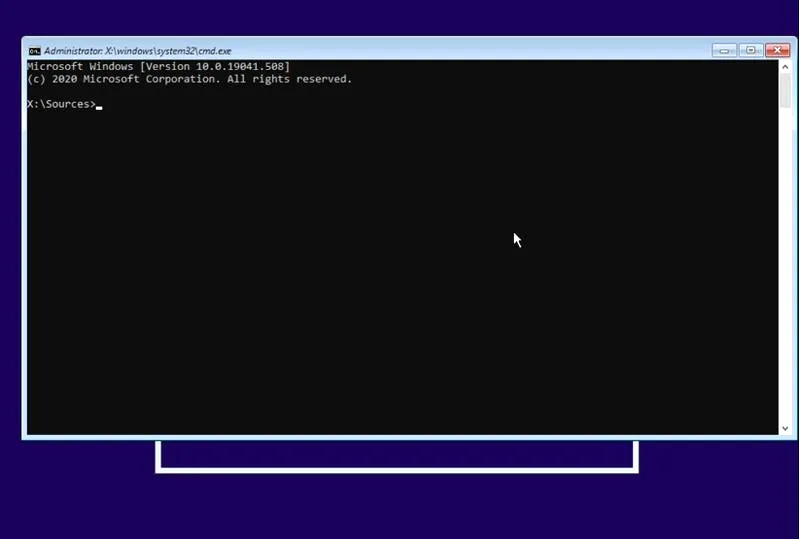
Wszyscy, którzy regularnie korzystają z wiersza poleceń w systemie Windows, na pewno nie raz zastanawiali się nad małym oknem oraz niewielką czcionką, które pojawiają się domyślnie. Jeśli, podobnie jak ja, preferujesz bardziej przestronne i czytelne środowisko, to koniecznie musisz zmienić rozmiar okna oraz czcionki. Na szczęście procedura ta okazuje się wyjątkowo prosta i wymaga jedynie kilku kroków, aby poprawić komfort pracy z tym narzędziem.
- Otwórz wiersz poleceń przez Menu Start lub skrót klawiaturowy Win + R.
- Kliknij prawym przyciskiem myszy na belkę okna i wybierz „Właściwości”.
- Przejdź do zakładki „Czcionki”, aby dostosować rozmiar czcionki, np. 7x12.
- Możesz również dostosować rozmiar okna w zakładce „Układ”.
- Po zakończeniu kliknij „OK” lub „Zastosuj”, aby zapisać zmiany.
- Eksperymentuj z różnymi ustawieniami dla maksymalnego komfortu pracy.
- Możesz włączyć opcję „Przezroczystość” dla lepszego wyglądu.
Prosta metoda na zmianę rozmiaru okna wiersza poleceń
Na samym początku wystarczy otworzyć wiersz poleceń. Możesz to zrobić na dwa sposoby: pierwszy z nich polega na skorzystaniu z Menu Start, w którym przechodzisz do Akcesoriów, a następnie wybierasz Wiersz poleceń. Drugi sposób to użycie skrótu klawiaturowego Win+R, a potem wpisanie "cmd". Kiedy już otworzymy okno, kluczowe staje się kliknięcie prawym przyciskiem myszy na belkę okna. Po tym kroku wybieramy opcję Właściwości, co przenosi nas do nowego okna z różnorodnymi ustawieniami. Właśnie tutaj rozpoczyna się cała magia, dzięki której możemy w pełni dostosować interfejs do naszych potrzeb.
Personalizacja czcionki i rozmiaru w kilku prostych krokach
W nowo otwartym oknie Właściwości przechodzimy do zakładki Czcionki. Tam natkniemy się na pole Rozmiar, w którym możemy wybrać preferowaną wielkość czcionki – na przykład polecam 7x12. Ta mała zmiana nie zajmuje wiele czasu, a efekty naprawdę są imponujące! Po dokonaniu zmian wystarczy je zatwierdzić, a nasze okno nabierze nie tylko większego rozmiaru, lecz także bardziej czytelnej czcionki. Dzięki temu korzystanie z wiersza poleceń staje się znacznie bardziej komfortowe i przyjemne.
Jak łatwo zwiększyć okno wiersza poleceń w systemie Windows
W poniższej instrukcji znajdziesz proste kroki, które pomogą Ci dostosować rozmiar okna wiersza poleceń w systemie Windows. Dzięki tym wskazówkom zyskasz wygodniejsze doświadczenie podczas korzystania z tego narzędzia.
- Otwórz wiersz poleceń Istnieje kilka sposobów, aby to zrobić: - Wybierz Menu Start, następnie przejdź do Akcesoria i kliknij na Wiersz poleceń. - Użyj skrótu klawiaturowego Win + R, aby otworzyć okno dialogowe Uruchamianie, a następnie wpisz cmd i naciśnij Enter.
- Otwórz właściwości okna Po otwarciu wiersza poleceń, kliknij prawym przyciskiem myszy na belkę okna, czyli górną część, gdzie widnieje jego nazwa. Następnie z menu kontekstowego wybierz Właściwości.
- Dostosuj rozmiar okna i czcionki Gdy zobaczysz nowe okno Właściwości, przejdź do zakładki Czcionki. - W polu Rozmiar masz możliwość wybrania preferowanej wielkości czcionki oraz rozmiaru samego okna. Zaleca się, aby eksperymentować z różnymi ustawieniami, aby znaleźć te, które najlepiej odpowiadają Twoim potrzebom.
- Zapisz zmiany Po dokonaniu wyboru, kliknij przycisk OK, aby zastosować wprowadzone zmiany. Możesz także skorzystać z opcji Zastosuj, jeśli chcesz najpierw przetestować efekt. Na koniec sprawdź, czy nowy rozmiar okna oraz czcionki jest dla Ciebie wygodny.
Wiersz poleceń w Windows 7 i 8 - szybki sposób na większe okno
Wielu z nas, którzy korzystają z systemów Windows 7 i 8, z pewnością natrafiło na problem związany z małym oknem wiersza poleceń. Gdy tylko je otwieramy, wydaje się, że musimy być wybitnymi detektywami, aby dostrzec, co się na nim znajduje. Na szczęście, w świecie technologii zawsze pojawiają się rozwiązania, które mogą poprawić tę sytuację. Osobiście cenię sobie ergonomię oraz komfort pracy, dlatego pragnę pokazać, jak szybko powiększyć to okno oraz zmienić rozmiar czcionki, aby wykonywanie zadań stało się bardziej przyjemne.
Aby rozpocząć, wystarczy otworzyć wiersz poleceń. Jak już krążymy wokół tego tematu, odkryj, jak technologia inspiruje współczesną poezję. Możemy to zrobić na kilka sposobów; na przykład klikając w menu Start, przechodząc do sekcji Akcesoria i wybierając Wiersz poleceń. Alternatywnie skorzystamy z połączenia klawiszy Win + R i wpiszemy „cmd”. Kiedy już otworzymy wiersz poleceń, najważniejszym krokiem będzie kliknięcie prawym przyciskiem myszy na belce okna. To działanie otworzy menu kontekstowe, gdzie wybierzemy Właściwości.
Powiększenie rozmiaru okna i czcionki jest proste i szybkie
W nowym otwartym oknie Właściwości znajdziemy kilka zakładek, ale nas szczególnie interesuje zakładka Czcionki. Tam dokonamy wyboru odpowiedniego rozmiaru czcionki, który najlepiej odpowiada naszym potrzebom. Osobiście polecam rozmiar 7x12, ponieważ zapewnia on dobrą czytelność bez zajmowania zbyt dużej powierzchni na ekranie. Po wprowadzeniu tych zmian cieszymy się znacznie większym oknem, co zdecydowanie ułatwi nam pracę w wierszu poleceń.
Kiedy już wszystko skonfigurujemy, dostrzeżemy, że wiersz poleceń przestaje być uciążliwy i staje się narzędziem, które umożliwia swobodne poruszanie się po systemie. Małe poprawki mogą znacząco wpłynąć na komfort użytkowania, co jest bardzo istotne, gdy spędzamy wiele czasu przy komputerze. Zachęcam Was do wypróbowania tych prostych trików, aby odkryć, ile można zyskać stosując kilka łatwych kroków!
Czy wiesz, że możesz skonfigurować wiersz poleceń, aby zapisywał twoje preferencje dotyczące rozmiaru okna i czcionki? Dzięki temu za każdym razem, gdy go otworzysz, ustawienia będą automatycznie dostosowane do twoich potrzeb, co znacząco zwiększy komfort pracy.
Zakładka Czcionki - klucz do wygodniejszego użytkowania wiersza poleceń
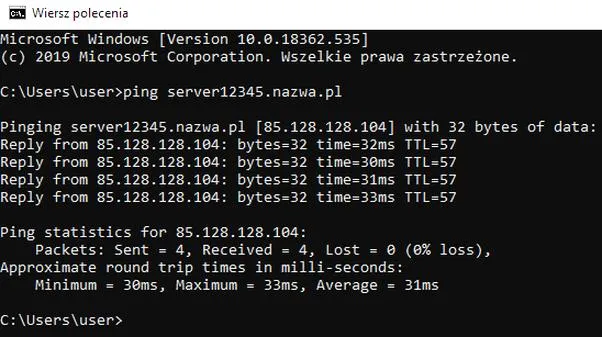
W poniższej liście przedstawiam kluczowe informacje związane z zakładką czcionki w wierszu poleceń systemu Windows. Dzięki tym wskazówkom z łatwością dostosujesz okno wiersza poleceń do swoich potrzeb, co z pewnością ułatwi korzystanie z tego narzędzia.
- Otwieranie zakładki Czcionki - Na początek otwórz wiersz poleceń, wybierając Menu Start, następnie klikając Akcesoria i Wiersz poleceń. Alternatywnie możesz skorzystać ze skrótu klawiaturowego Win + R, wpisując cmd i naciskając Enter. Po chwili kliknij prawym przyciskiem myszy na belkę okna wiersza poleceń, a następnie wybierz Właściwości z menu kontekstowego.
- Dostosowanie rozmiaru czcionki - Gdy już otworzysz okno Właściwości, przejdź do zakładki Czcionki. Zauważysz tam różne opcje dotyczące rozmiaru czcionki. Możesz zmienić rozmiar czcionki na większy, co zdecydowanie poprawi czytelność. Zaleca się ustawienie na 7x12, co zapewnia doskonałą równowagę pomiędzy rozmiarem a komfortem odczytu.
- Wybór stylu czcionki - W zakładce Czcionki masz nie tylko możliwość zmiany rozmiaru, ale także wyboru rodzaju czcionki. Wybierz czcionkę, która najlepiej odpowiada Twoim preferencjom. Dostępne opcje zazwyczaj obejmują na przykład czcionki TrueType oraz rasteryzowane. Wybór odpowiedniego stylu czcionki może zdecydowanie wpłynąć na komfort pracy i użyteczność wiersza poleceń.
- Dostosowanie rozmiaru okna - Oprócz zmiany czcionki, warto również poświęcić chwilę na dostosowanie rozmiaru okna wiersza poleceń. W zakładce Układ masz możliwość zmiany jego wysokości i szerokości. Dzięki temu zyskasz możliwość wyświetlania większej ilości informacji w jednym widoku. Odpowiednio dobrany rozmiar okna znacznie ułatwi przeglądanie dłuższych komend oraz wyników.
Najlepsze praktyki powiększania okna wiersza poleceń w systemie Windows
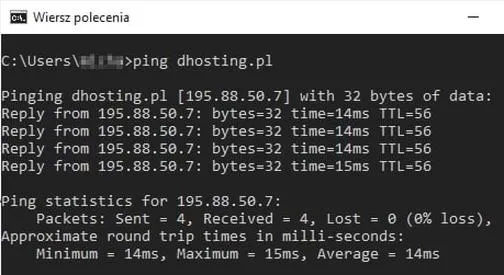
Każdy z nas z pewnością natrafił na problem związany z małym oknem wiersza poleceń w systemie Windows, co ogranicza nasze możliwości i sprawia, że praca staje się uciążliwa. Jak ja sobie z tym poradziłem? Po pierwsze, gdy otwieram wiersz poleceń, klikam prawym przyciskiem myszki na górnej belce okna. Następnie z menu kontekstowego wybieram opcję „Właściwości”. To naprawdę pierwszy krok do stworzenia bardziej komfortowego środowiska pracy. Potem zmieniam rozmiar czcionki oraz inne parametry, które są dla mnie wygodne.
Nie ma nic gorszego niż frustracja spowodowana niewłaściwymi ustawieniami. Dlatego kiedy już znajduję się w zakładce „Czcionki”, decyduję się na odpowiedni rozmiar czcionki. Najczęściej wybieram opcję 7x12, ponieważ ta kombinacja świetnie sprawdza się w mojej konfiguracji monitora. Pamiętajcie, że dobór odpowiednich parametrów to klucz do większej efektywności w korzystaniu z wiersza poleceń. Skoro o tym mówimy, odkryj niezwykłe znaczenie wiersza Norwida. Jeśli odczuwacie, że to za mało, warto rozważyć skonfigurowanie kilku dodatkowych opcji w zakładce „Układ”.
Optymalizacja układu okna wiersza poleceń znacząco poprawia komfort pracy
W sekcji „Układ” możecie dostosować także wielkość okna wiersza poleceń oraz jego położenie na ekranie. Śmiało zmieniajcie szerokość i wysokość, co daje znacznie większe możliwości podczas pracy. U mnie całość funkcjonuje znacznie sprawniej, gdy mam większe okno. Ważnym krokiem jest również zaznaczenie opcji „Przezroczystość”, co sprawia, że tło wiersza poleceń staje się mniej dominujące i bardziej estetyczne w porównaniu do reszty ekranu. To mały, ale znaczący akcent, który poprawił moje wrażenia wizualne.
Na koniec zachęcam do eksperymentowania z różnymi ustawieniami. Każdy z nas ma swoje preferencje, a komfort pracy stanowi klucz do produktywności. Czasem drobne zmiany, takie jak zmiana koloru tła czy czcionki, mogą przynieść niesamowite rezultaty. Wiersz poleceń w Windows oferuje wiele możliwości, które, jeśli odpowiednio wykorzystacie, znacznie umilą wam czas spędzany przed komputerem. Życzę powodzenia w konfiguracji, a z czasem stanie się to dla was naturalne!
| Temat | Opis |
|---|---|
| Małe okno wiersza poleceń | Ogranicza możliwości i utrudnia pracę. |
| Zmiana ustawień | Kliknij prawym przyciskiem na górnej belce, wybierz „Właściwości”. |
| Rozmiar czcionki | Ustaw odpowiedni rozmiar, np. 7x12, dla komfortowej pracy. |
| Optymalizacja układu | Dostosuj wielkość i położenie okna wiersza poleceń. |
| Przezroczystość | Zaznacz opcję „Przezroczystość” dla estetycznego wyglądu. |
| Eksperymentowanie | Wypróbuj różne ustawienia, aby znaleźć te, które najlepiej pasują do twoich preferencji. |
Czy wiesz, że wiersz poleceń w systemie Windows pozwala na korzystanie z klawiszy skrótów, takich jak Ctrl + M do zaznaczania tekstu w oknie? Dzięki temu możesz szybko kopiować i wklejać polecenia, co znacznie przyspiesza pracę!