
Dodawanie numerów wierszy w dokumentach Word znacząco poprawia ich czytelność oraz ułatwia komunikację, szczególnie w dłuższych tekstach. Sam często korzystam z tej funkcji, gdy pracuję nad dokumentami prawnymi, instrukcjami lub dużymi projektami współfinansowanymi z zespołem. Aby rozpocząć, upewnij się, że znajdujesz się w widoku "Układ wydruku", ponieważ numery wierszy działają tylko w tym trybie. Następnie wystarczy przejść do karty "Układ", gdzie w grupie "Ustawienia strony" znajdziesz opcję "Numery wierszy". Tam możesz wybierać spośród takich możliwości jak "Ciągły", "Uruchom ponownie każdą stronę" czy "Uruchom ponownie każdą sekcję".
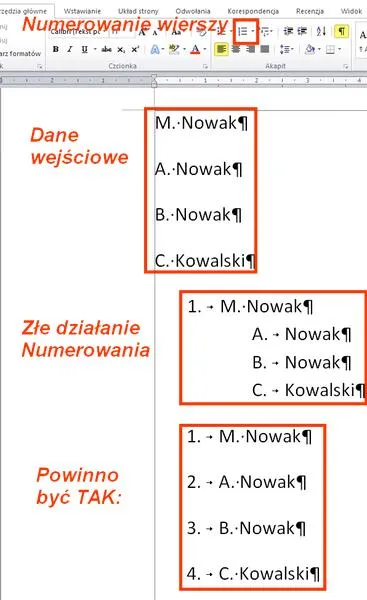
Jeżeli chcesz dodać numery wierszy do wybranych sekcji, proces ten jest równie prosty. Klikasz w sekcję, którą zamierzasz ponumerować, a następnie wybierasz "Opcje numerowania wierszy". W oknie, które się otworzy, zaznaczysz "Dodaj numerację wierszy" i będziesz miał możliwość dostosowania innych opcji, takich jak rozpoczęcie numeracji od konkretnej liczby czy numerowanie co kilka wierszy. Czy wiedziałeś, że możesz ustawić numerację, by co piąty wiersz był numerowany? To świetne rozwiązanie, zwłaszcza gdy dokument jest długi i chcesz zachować jego czytelność!
Co ciekawe, elastyczność tej funkcji pozwala również pominąć numerację w konkretnych akapitach, takich jak tytuły czy nagłówki rozdziałów. Wystarczy zaznaczyć akapit, w którym nie życzysz sobie numerów, a następnie w zakładce "Układ" wybrać "Pomiń dla bieżącego akapitu". Takie podejście sprawia, że organizacja dokumentów staje się nie tylko prosta, ale również przyjemna, a dodatkowo oszczędza czas w pracy z zespołem. Dzięki temu mogę skupić się na treści, mając pewność, że numeracja wierszy działa sprawnie!
Jak włączyć numerowanie wierszy w dokumentach Word
W poniższej liście znajdziesz szczegółowe kroki, które pozwolą Ci dodać numerowanie wierszy w dokumentach programu Word. Ta funkcjonalność przydaje się w różnych sytuacjach, takich jak przygotowanie umów, scenariuszy czy dokumentów roboczych. W takich kontekstach łatwe odwoływanie się do konkretnych linii tekstu odgrywa kluczową rolę.
- Przygotowanie dokumentu w widoku układu wydruku: Najpierw upewnij się, że dokument, w którym chcesz włączyć numerowanie wierszy, otworzyłeś w widoku układu wydruku. Możesz to zrobić, klikając na kartę Widok znajdującą się w górnym pasku menu i wybierając Układ wydruku. Pamiętaj, że numerowanie wierszy działa jedynie w tym widoku, więc bez tego kroku numery nie pojawią się.
-
Dodawanie numerów wierszy do całego dokumentu: Następnie przejdź do karty Układ na górnym pasku narzędzi. Tam znajdziesz grupę Ustawienia strony. Kliknij na Numery wierszy, a potem wybierz jedną z dostępnych opcji z rozwijanego menu:
- Ciągły - numery będą się pojawiały bez przerwy od początku do końca dokumentu.
- Uruchom ponownie każdą stronę - numeracja rozpocznie się od 1 na każdej nowej stronie.
- Uruchom ponownie każdą sekcję - numeracja zacznie się od 1 w każdej nowej sekcji dokumentu.
- Dodawanie numerów wierszy do wybranych sekcji: Jeżeli chcesz numerować tylko określone sekcje dokumentu, kliknij w dowolnym miejscu tej sekcji. Następnie przejdź do karty Układ, a potem wybierz Numery wierszy → Opcje numeracji wierszy. W otwartym oknie wybierz opcję Do zaznaczonych sekcji. Upewnij się, że zaznaczone jest pole Dodaj numerację wierszy, a następnie dostosuj inne opcje, takie jak interwały numerowania, jeśli zajdzie taka potrzeba.
- Pomijanie akapitów w numerowaniu: Jeżeli chcesz wyłączyć numerację dla konkretnego akapitu, zaznacz go, a następnie przejdź na kartę Układ → Numery wierszy i wybierz Pomiń dla bieżącego akapitu. Dzięki temu numery wierszy będą kontynuowane w innych częściach dokumentu, pomijając wybrany akapit.
- Usuwanie numerów wierszy: Jeśli chcesz usunąć numery wierszy z całego dokumentu, przejdź na kartę Układ → Numery wierszy i wybierz Brak. Jeżeli natomiast chcesz usunąć numery wierszy tylko z konkretnej sekcji czy akapitu, zaznacz ją, a potem wybierz odpowiednią opcję w menu numeracji wierszy.
Skonfiguruj numerację wierszy dla wybranych sekcji w Wordzie
Skonfigurowanie numeracji wierszy w dokumentach Word to skuteczna metoda, która wprowadza porządek oraz ułatwia orientację w długich tekstach. Warto wiedzieć, że numery wierszy szczególnie pomagają podczas omawiania dokumentów na spotkaniach oraz przy audytach. Dlatego postanowiłem samodzielnie wprowadzić numerację. Aby rozpocząć, otworzyłem mój dokument i upewniłem się, że korzystam z widoku "Układ wydruku", co stanowi kluczowy krok do poprawnej aktywacji tej funkcji. Następnie przeszedłem na kartę "Układ", gdzie w grupie "Ustawienia strony" kliknąłem na "Numery wierszy". W ciągu zaledwie kilku chwil mogłem już wybrać preferowany sposób numeracji – na przykład, ciągłą lub resetującą na każdej stronie.
Kiedy zaczynałem korzystać z tej funkcji, zorientowałem się, że często zachodzi potrzeba numerowania tylko wybranych sekcji dokumentu. Dlatego zdecydowałem się skorzystać z opcji "Dodaj numerację wierszy" w ustawieniach sekcji. Zaznaczając konkretne pole, które chciałem ponumerować, miałem możliwość wyboru, czy numeracja ma resetować się w każdej sekcji, czy może być kontynuowana. Dzięki temu każda z moich sekcji została odpowiednio ponumerowana, co robiło świetne wrażenie na moich współpracownikach! Udało mi się również ustawić interwały, aby numery pojawiały się co piąty wiersz, co znacząco poprawiło czytelność dokumentu.
Ostatecznie, gdy zakończyłem konfigurację numerów wierszy w moim dokumencie, pomyślałem, jak wygodnie można je wyłączyć, gdy zajdzie taka potrzeba. Wystarczy kliknąć w sekcję, z której chcę usunąć numery, a w opcji "Numery wierszy" wybrałem "Brak". To takie proste, aby zarządzać tą funkcjonalnością! Dzięki temu moje dokumenty stały się bardziej czytelne, a ja mogłem skupić się na treści, wiedząc, że numeracja jest dokładnie taka, jaką chciałem.
Ciekawostką jest, że w Microsoft Word można dostosować interwały numeracji wierszy, co pozwala na na przykład numerowanie co piąty lub co dziesiąty wiersz. Dzięki temu dokumenty stają się bardziej przejrzyste, a ważne fragmenty są łatwiejsze do odnalezienia podczas dyskusji czy przeglądów.
Usuwanie numerów wierszy: proste kroki w Wordzie
Usuwanie numerów wierszy w programie Word to prosta czynność, którą łatwo można wykonać w kilku krokach. Na marginesie, przeczytaj wiersz o kurzych łapkach i odkryj magię rymów. Często zdarza się, że po dodaniu numerów linie w dokumencie przestają być potrzebne, zwłaszcza gdy pracujemy nad tekstem wymagającym większej estetyki lub gdy koncentrujemy się na innym aspekcie edytowanej treści. Dobrą wiadomością jest to, że proces jest szybki i łatwy – oto jak to zrobić.
Aby pozbyć się numerów wierszy, najpierw musisz upewnić się, że znajdujesz się w widoku Układ wydruku, ponieważ to kluczowy krok, który powinieneś wykonać na początku. Kliknij w sekcji lub akapicie, z którego numery zamierzasz usunąć. Następnie przejdź do karty Układ i w grupie Ustawienia strony wybierz opcję Numery wierszy. Z rozwijanego menu wybierz odpowiednią opcję, decydując, czy chcesz usunąć numery z całego dokumentu, czy tylko z wybranego fragmentu.
Jak Elegancko Usunąć Numery Wierszy Z Wybranych Akapitów W Wordzie
Jeżeli planujesz usunąć numery wierszy tylko z konkretnego akapitu, wystarczy zaznaczyć ten akapit i powtórzyć opisany wcześniej proces. Wybierz Pomiń dla bieżącego akapitu, a numeracja w tym fragmencie automatycznie zniknie. Dzięki temu sposobowi zachowasz numery w pozostałej części dokumentu, co szczególnie przydaje się w sytuacjach, gdy chcesz podkreślić tylko niektóre fragmenty tekstu.
Pamiętaj, że w każdej chwili możesz wrócić do numerowania wierszy, dostosowując dokument do swoich potrzeb. A skoro już tu trafiłeś to odkryj emocje i inspiracje w magicznym świecie wierszy dla 12-latki. Z łatwością możesz dodawać i usuwać numery, co pozwala na elastyczne zarządzanie zawartością. Wystarczy kilka kliknięć, aby uzyskać pełną kontrolę nad tym, jak ma wyglądać twój dokument. Word naprawdę ułatwia edytowanie i organizowanie treści!
Czy wiesz, że istnieje możliwość automatycznego formatowania tekstu, aby numery wierszy nie wpływały na jego estetykę? Możesz zastosować style akapitów, które zminimalizują wpływ numeracji na wygląd dokumentu, przez co będzie on bardziej czytelny i zorganizowany.
Poradnik: Wykorzystaj numery wierszy do lepszej współpracy nad dokumentami
W niniejszym poradniku omówimy najważniejsze aspekty związane z wykorzystaniem numerów wierszy w dokumentach Microsoft Word. Ta funkcja okazuje się niezwykle przydatna podczas współpracy nad dokumentami, ponieważ ułatwia odniesienia do określonych linii tekstu. W dalszej części przedstawimy kluczowe wskazówki, które pomogą Ci efektywnie korzystać z tej opcji.
- Dodawanie numerów wierszy do dokumentu: Aby rozpocząć korzystanie z numerów wierszy, najpierw musisz przejść do trybu „Układ wydruku”. Następnie wejdź na kartę „Układ”, a potem w grupie „Ustawienia strony” wybierz „Numery wierszy”. Możesz skorzystać z kilku opcji: po pierwsze, wybór „Ciągły” pozwoli na ciągłe numerowanie od początku do końca dokumentu. Po drugie, opcja „Uruchom ponownie każdą stronę” sprawi, że każda strona rozpocznie numerację od 1. Po trzecie, wybierając „Uruchom ponownie każdą sekcję”, zresetujesz numerację na początku każdej sekcji. Uwaga: W przypadku długich dokumentów warto rozważyć dostosowanie numeracji, aby zachować przejrzystość i czytelność.
- Numerowanie wybranych sekcji: W niektórych sytuacjach może zajść potrzeba ponumerowania tylko określonych części dokumentu, na przykład załączników lub fragmentów tekstu. Po zaznaczeniu interesującej Cię sekcji, przejdź do zakładki „Numery wierszy” i wybierz „Opcje numeracji wierszy”. W sekcji „Zastosuj do” zaznacz „Do zaznaczonych sekcji”. Możesz dodatkowo skonfigurować inne parametry, takie jak początkowy numer czy interwał, co znacznie ułatwi zarządzanie szczegółowymi dokumentami.
- Usuwanie numerów wierszy: Jeśli uznasz, że numery wierszy są zbędne, ich usunięcie nie będzie problemem. Wystarczy, że przejdziesz do zakładki „Numery wierszy” na karcie „Układ” i wybierzesz opcję „Brak”, co spowoduje usunięcie numerów z całego dokumentu. Możesz także łatwo wyeliminować numery z wybranych sekcji lub akapitów, co daje Ci pełną kontrolę nad ich obecnością w dokumencie.
- Pomijanie akapitów w numeracji: Czasami potrzebujesz, aby konkretne akapity pozostały nienumerowane, na przykład w przypadku tytułów lub nagłówków. W tym celu zaznacz akapit, który chcesz pominąć, a następnie przejdź do „Numery wierszy” i wybierz „Pomiń dla bieżącego akapitu”. Takie działanie pozwoli na kontynuację numeracji w pozostałych akapitach, a wybrane akapity nie będą objęte numerowaniem.
Źródła:
- https://support.microsoft.com/pl-pl/word/add-or-remove-line-numbers
- https://www.instalki.pl/demonstracje/biuro/word-2013-numerowanie-wierszy-dokumentu/
- https://iinte.edu.pl/jak-dodac-numery-wierszy-do-dokumentu-word/
- https://learn.microsoft.com/pl-pl/answers/questions/4966063/numerowanie-wierszy-w-tabelce-w-wordzie
- https://support.microsoft.com/pl-pl/word/number-the-cells-in-a-table-in-word