

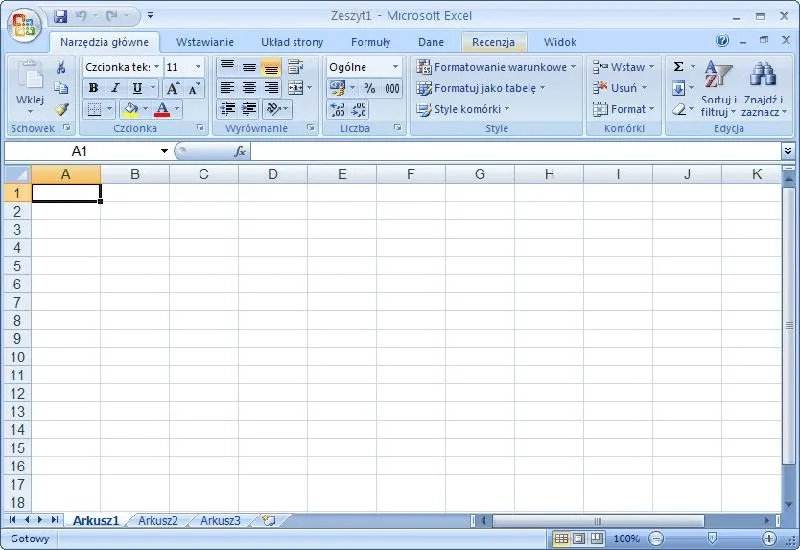
Wstawianie oraz usuwanie wierszy w Excelu stanowi podstawowe funkcje, które bardzo przydają się każdemu analitykowi danych, takiemu jak ja, w codziennych zadaniach. Aby wstawić nowy wiersz, wystarczy kliknąć prawym przyciskiem myszy na nagłówek wiersza, znajdującego się powyżej miejsca, w którym chcę dodać nowy. Wybieram opcję „Wstaw”, a nowy wiersz zjawia się w moim arkuszu. Jeżeli potrzebuję dodać kilka wierszy jednocześnie, zaznaczam wiersze powyżej i powtarzam tę czynność. Inne ciekawe informacje na ten temat znajdziesz tutaj. Warto pamiętać, że Excel umożliwia posiadanie maksymalnie 1 048 576 wierszy w jednym arkuszu, więc zawsze znajdzie się wystarczająco dużo miejsca!
- Wiersz w arkuszu kalkulacyjnym to poziomy zbiór komórek używanych do przechowywania i organizowania danych.
- Wstawianie i usuwanie wierszy to podstawowe funkcje ułatwiające pracę analityków danych w programie Excel.
- Excel pozwala na maksymalnie 1 048 576 wierszy w jednym arkuszu, co zapewnia dużą elastyczność.
- Użytkownicy mogą blokować wiersze, aby zachować widoczność nagłówków podczas przewijania, co ułatwia przeglądanie dużych zestawów danych.
- Scalanie wierszy i kolumn poprawia estetykę i organizację danych, ale należy zachować ostrożność, aby nie wpłynęło to negatywnie na dalszą obróbkę danych.
- Ukrywanie i odkrywanie wierszy pozwala na lepsze zarządzanie dużymi zbiorami informacji, zwiększając przejrzystość arkusza kalkulacyjnego.
- Wszystkie opisane funkcje są dostępne zarówno w wersji desktopowej, jak i webowej Excela, co ułatwia pracę na różnych urządzeniach.
Również usuwanie wierszy przebiega w prosty sposób. Zaznaczam wiersz, który pragnę usunąć, klikam prawym przyciskiem myszy i wybieram odpowiednią opcję – „Usuń”. Można również zdecydować, czy pozostałe wiersze powinny przesunąć się w górę, co niezwykle praktyczne, gdy zależy mi na zachowaniu ciągłości danych. A gdy po usunięciu zmienię zdanie, zawsze mogę użyć klawisza Ctrl+Z, aby przywrócić usunięty wiersz. Ta funkcja bardzo się sprawdza, szczególnie w dużych zestawieniach danych.
Wstawianie wielu wierszy jednocześnie to bułka z masłem
Gdy potrzebuję wstawić więcej niż jeden wiersz, zaznaczam tyle wierszy, ile chcę dodać. Następnie, klikając prawym przyciskiem myszy, wybieram „Wstaw”. Excel automatycznie dodaje taką samą liczbę nowych wierszy. Ciekawostką jest, iż w Arkuszach Excel mogę również kopiować formatowanie z istniejącego wiersza do nowego, co znacząco przyspiesza moją pracę, gdy zależy mi na jednolitym wyglądzie oraz stylu danych. W praktyce oznacza to, iż mogę oszczędzić czas oraz zminimalizować błędy związane z formatowaniem!
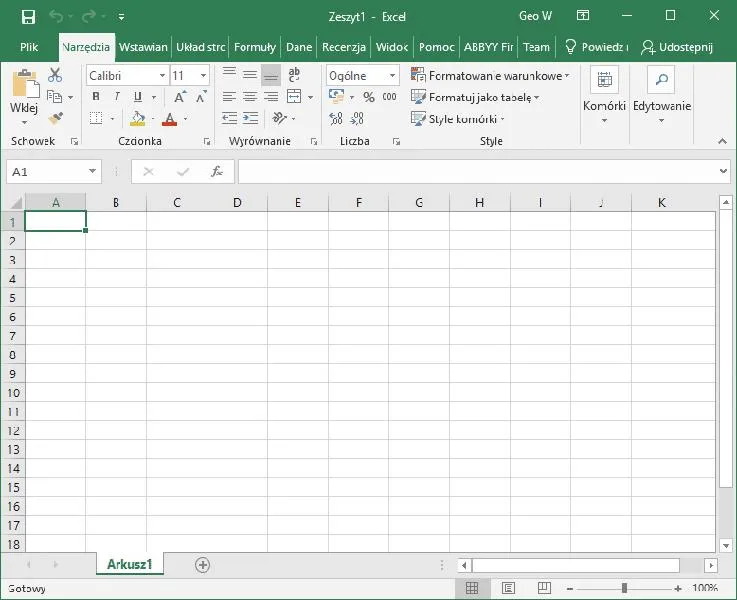
Co więcej, wszystkie te opcje są dostępne zarówno w desktopowej wersji Excela, jak i w Excelu w wersji webowej. Bez względu na to, na jakim urządzeniu pracuję, zawsze mam możliwość wstawienia lub usunięcia wierszy w prosty sposób. To bardzo ułatwia organizację danych w projektach oraz zapewnia wygodę w codziennej pracy. Excel to naprawdę potężne narzędzie, które otwiera wiele możliwości, jeśli chodzi o manipulację danymi.
Czym wiersz w arkuszu kalkulacyjnym jest oraz jak można go efektywnie wykorzystać?
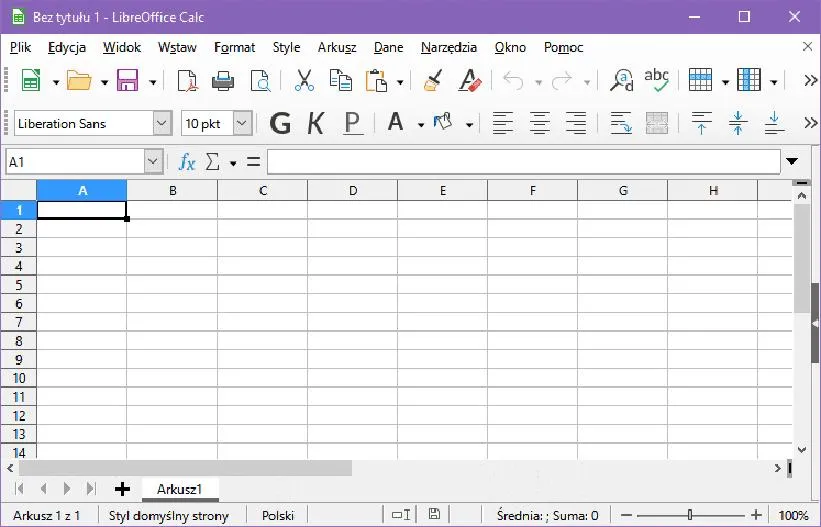
Wiersz w arkuszu kalkulacyjnym stanowi poziomy zbiór komórek, które służą do przechowywania oraz organizowania danych. W dalszej części przedstawiam listę kroków, które opisują, jak wstawiać, blokować oraz zarządzać wierszami w arkuszu kalkulacyjnym, żeby maksymalnie wykorzystać ich potencjał.
- Wstawianie wiersza: Aby dodać nowy wiersz do arkusza, kliknij prawym przyciskiem myszy na numer wiersza, powyżej którego zamierzasz wstawić nowy. Następnie wybierz opcję „Wstaw wiersze”. Jeśli planujesz dodać kilka wierszy naraz, zaznacz tyle wierszy, ile potrzebujesz (wybierz je, klikając ich numery). Potem kliknij prawym przyciskiem myszy na zaznaczonym obszarze i wybierz „Wstaw wiersze”. Nowe wiersze dodasz powyżej zaznaczonego obszaru.
- Blokowanie wierszy: Aby zablokować wiersz i sprawić, by pozostał widoczny podczas przewijania, najpierw zaznacz wiersz znajdujący się bezpośrednio poniżej tego, który chcesz zablokować. Następnie przejdź do zakładki „Widok” w menu i wybierz „Zablokuj okienka”. Z rozwijanego menu wybierz „Zablokuj okienka” lub „Zablokuj górny wiersz”, aby utrzymać nagłówek zawsze na górze. Blokowanie znacznie ułatwia przeglądanie dużych zestawów danych.
- Usuwanie wierszy: Jeśli pragniesz usunąć wiersze, najpierw zaznacz te, które chcesz wyeliminować, klikając na ich numery. Później kliknij prawym przyciskiem myszy i wybierz „Usuń”. Po tym, jak usuniesz wiersze, pozostałe wiersze będą automatycznie przesuwane do góry, co może wpłynąć na formatowanie oraz formuły w arkuszu.
- Scalanie wierszy: Aby połączyć wiersze, zaznacz te, które chcesz scalić. Następnie kliknij prawym przyciskiem myszy i wybierz „Scal komórki”. Możesz również skorzystać z opcji w menu „Formatuj” i wybrać „Scal komórki”. Scalanie przydaje się, by uzyskać bardziej zorganizowany wygląd arkusza oraz wyróżnić istotne dane.
- Ukrywanie i odkrywanie wierszy: Aby ukryć wiersz, wystarczy kliknąć jego numer prawym przyciskiem myszy i wybrać „Ukryj wiersz”. Z drugiej strony, aby odkryć ukryty wiersz, zaznacz wiersze powyżej i poniżej tego, który chcesz odkryć, następnie kliknij prawym przyciskiem myszy i wybierz „Odkryj wiersze”. Taka metoda pozwala lepiej zarządzać danymi, szczególnie gdy pracujesz z dużą ilością informacji, które nie muszą być na bieżąco widoczne.
| Operacja | Opis |
|---|---|
| Wstawianie wierszy | Aby wstawić nowy wiersz, kliknij prawym przyciskiem myszy na nagłówek wiersza powyżej miejsca, w którym chcesz dodać nowy wiersz i wybierz „Wstaw”. Można dodać wiele wierszy, zaznaczając odpowiednią liczbę wierszy powyżej. |
| Maksymalna liczba wierszy | Excel pozwala na maksymalnie 1 048 576 wierszy w jednym arkuszu. |
| Usuwanie wierszy | Zaznacz wiersz do usunięcia, kliknij prawym przyciskiem myszy i wybierz „Usuń”. Możesz również przesunąć pozostałe wiersze w górę, zachowując ciągłość danych. |
| Przywracanie wierszy | Użyj klawisza Ctrl+Z, aby przywrócić usunięty wiersz. |
| Kopiowanie formatowania | Można kopiować formatowanie z istniejącego wiersza do nowego, co przyspiesza pracę i minimalizuje błędy. |
| Dostępność funkcji | Opcje wstawiania i usuwania wierszy są dostępne zarówno w wersji desktopowej, jak i webowej Excela. |
Blokowanie wierszy w celu lepszej organizacji danych
Blokowanie wierszy w arkuszach kalkulacyjnych stanowi niezwykle przydatną funkcję, która znacząco usprawnia organizację oraz czytelność danych. Wiele osób z pewnością miało doświadczenie z dużymi plikami Excel, w których liczba wierszy sięga nawet kilku tysięcy. Skoro już poruszamy się w tym temacie, przeczytaj nietypowy wiersz kabaretu o humorze i życiowych sprawach. W takich sytuacjach, gdy przewijamy stronę w dół, można mieć trudności ze śledzeniem nagłówków kolumn lub istotnych informacji w górnej części arkusza. Dzięki blokowaniu wierszy, zwłaszcza tych zawierających nagłówki, mamy pewność, że kluczowe dane będą zawsze w zasięgu naszego wzroku, niezależnie od tego, jak daleko przesuwamy się w arkuszu.
Warto podkreślić, że blokowanie wierszy w Excelu jest niezwykle proste. Wystarczy zaznaczyć wiersz, który ma pozostać widoczny, a następnie wykorzystać kartę "Widok" i wybrać opcję "Zablokuj okienka". Można zablokować zarówno górny wiersz, jak i kilka wierszy jednocześnie. Ta funkcjonalność staje się szczególnie pomocna podczas pracy z długimi zestawieniami danych, takimi jak zestawienia finansowe czy raporty statystyczne, w których codziennie dodawane są nowe pozycje.
Zalety blokowania wierszy w arkuszach kalkulacyjnych
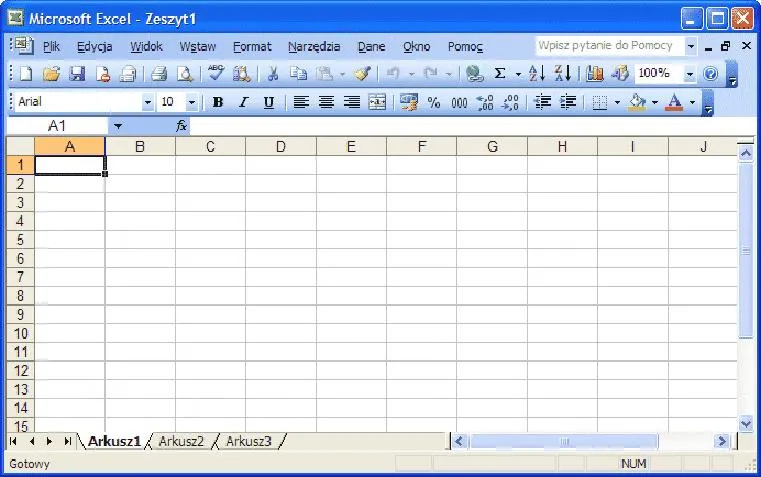
W wyniku blokowania wierszy możliwe staje się łatwe śledzenie nagłówków podczas przewijania, co oszczędza czas oraz zmniejsza frustrację związaną z brakiem orientacji w danych. Co więcej, ta funkcjonalność przynosi także korzyści dotyczące współpracy w zespole. Gdy wiele osób przegląda arkusz kalkulacyjny, wszyscy mogą łatwiej zrozumieć kontekst danych, nie musząc ciągle wracać do górnej części arkusza. Taki stan rzeczy przyczynia się do zwiększenia efektywności pracy oraz wspiera utrzymanie porządku przy dużych projektach. Dzięki temu można bardziej skupić się na analizie danych, a mniej na ich porządkowaniu.
Na zakończenie warto zauważyć, że blokowanie wierszy to tylko jedna z wielu opcji, które mamy do dyspozycji w celu poprawy organizacji danych w arkuszach kalkulacyjnych. Oprócz blokowania możemy także grupować, ukrywać oraz scalać wiersze i kolumny, co umożliwia lepsze zarządzanie dużymi zestawami danych. A skoro o tym mowa to odwiedź artykuł o urzekających wierszach dla dzieci po ukraińsku. W praktyce te proste narzędzia przekształcają skomplikowaną pracę w coś znacznie bardziej uporządkowanego i zrozumiałego.
Ciekawostką jest, że w programie Excel można zablokować zarówno górny wiersz, jak i kolumny, co pozwala jednocześnie śledzić nagłówki w poziomie i w pionie, ułatwiając pracę z rozbudowanymi zestawieniami danych.
Scalanie wierszy i kolumn w arkuszu kalkulacyjnym
Scalanie wierszy i kolumn w arkuszu kalkulacyjnym stanowi jedną z funkcji, które mogą znacząco ułatwić organizację danych. Kiedy zajmujemy się dużymi zbiorami informacji, regularnie pojawia się potrzeba wyróżnienia nagłówków lub łączenia powiązanych komórek, co sprawia, że tabela staje się bardziej czytelna. Proces scalania okazuje się prosty jak drut. W programach takich jak Excel, Google Sheets czy innych, wystarczy zaznaczyć odpowiednie komórki i kliknąć przycisk „Scal komórki”. W zależności od programu, możemy dodatkowo dopasować sposób scalania do naszych potrzeb, na przykład wybierając opcję, która pozwala zostawić tylko centralną wartość lub scalić wszystkie komórki w jeden blok.
Osobiście uważam, że scalanie komórek szczególnie ma sens w sytuacjach, gdy pracujemy z danymi wymagającymi wyraźnego oddzielenia od pozostałych. Wyobraźmy sobie tabelę z danymi sprzedażowymi, w której wiersz nagłówkowy zawiera opisy kategorii produktów. Scalając te komórki, tworzymy bardziej estetyczny wygląd, co pozytywnie wpływa na naszą koncentrację oraz efektywność pracy. Możliwość dzielenia i scalania komórek stanowi niezwykle przydatną funkcjonalność, jednak powinniśmy pamiętać, aby nie przesadzać — zbyt wiele scalonych komórek może wprowadzić chaos, a także skomplikować dalsze operacje na danych.
Scalanie komórek w Excelu i Arkuszach Google: prosto i intuicyjnie!
W Excelu proces scalania komórek przebiega w kilku prostych krokach. Najpierw zaznaczamy komórki, które chcemy scalić, a następnie klikamy przycisk „Scal i wyśrodkowanie” w zakładce „Narzędzia główne”. Podobnie w Google Sheets, gdzie proces również zajmuje chwilę. To genialne rozwiązanie nie tylko dodaje estetyki, lecz także umożliwia lepsze zarządzanie wizualną stroną naszych raportów oraz prezentacji. Dzięki temu możemy przenieść naszą uwagę z danych na ich interpretację, co w pracy z dużymi arkuszami staje się niezwykle istotne.
Nie zapominajmy jednak, że scalanie komórek wymaga od nas ostrożności. Kiedy zależy nam na dalszym przetwarzaniu danych, warto pamiętać, że scalone komórki mogą utrudnić działanie niektórych funkcji, takich jak sortowanie czy filtrowanie. Dlatego dbajmy o to, aby łączyć jedynie te komórki, które mają sens w kontekście wizualnym, a niekoniecznie funkcjonalnym. Zachowanie równowagi między estetyką a użytecznością stanowi klucz do tworzenia przejrzystych oraz efektywnych arkuszy kalkulacyjnych!
Ciekawostką jest, że w programach takich jak Excel, scalanie komórek w nagłówkach może nie tylko poprawić estetykę tabeli, ale również ułatwić późniejsze korzystanie z narzędzi takich jak tabele przestawne, które mogą lepiej przedstawiać dane, gdy są one zorganizowane w wyraźne kategorie.
Jak odkrywać ukryte wiersze w Excelu?

W poniższej liście znajdziesz kluczowe wskazówki, które pomogą Ci odkrywać ukryte wiersze w programie Excel. Opisujemy różne metody, a każda z nich umożliwi Ci łatwe przywrócenie dostępu do ukrytych danych w arkuszu kalkulacyjnym.
- Odkrywanie wierszy za pomocą menu kontekstowego: Aby odkryć ukryty wiersz, wystarczy kliknąć prawym przyciskiem myszy na etykietę wiersza znajdującą się poniżej ukrytego wiersza. Następnie wybierz opcję Odkryj wiersze z menu kontekstowego. Ta szybka metoda pozwala na odkrycie jednego wiersza na raz, co jest bardzo wygodne.
- Odkrywanie kolumn poprzez zaznaczenie: Jeżeli ukryta jest pierwsza kolumna, czyli kolumna A, kliknij prawym przyciskiem myszy nagłówek kolumny B, a następnie wybierz Odkryj kolumny. Dzięki temu zyskasz dostęp do danych w pierwszej kolumnie bez odkrywania pozostałych kolumn, co może być bardzo praktyczne.
- Użycie funkcji 'Format': Jeżeli chcesz odkryć większą liczbę ukrytych wierszy lub kolumn, przejdź do karty Narzędzia główne, a następnie w grupie Komórki kliknij Format. Wybierz opcję Ukryj & Odkryj i zdecyduj się na Odkryj wiersze lub Odkryj kolumny. To podejście jest szczególnie przydatne, gdy masz do czynienia z wieloma ukrytymi elementami, które chcesz przywrócić jednocześnie.
- Wywołanie polecenia 'Przejdź do': W sytuacji, gdy pierwsze wiersze lub kolumny są ukryte i trudno je zaznaczyć, możesz skorzystać z pola Nazwa lub użyć polecenia Przejdź do (Ctrl + G). Wpisz adres wiersza lub kolumny, który pragniesz odkryć, a następnie kliknij przycisk OK. To narzędzie umożliwi Ci przeskoczenie bezpośrednio do określonego miejsca w arkuszu, co znacznie ułatwi dalszą pracę.