
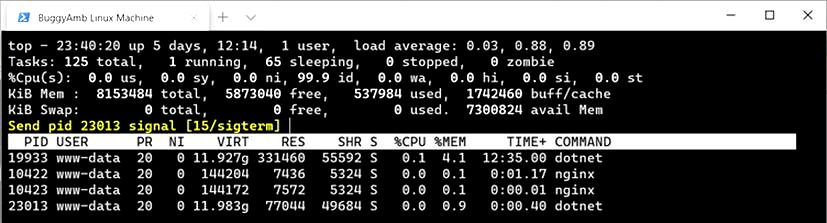
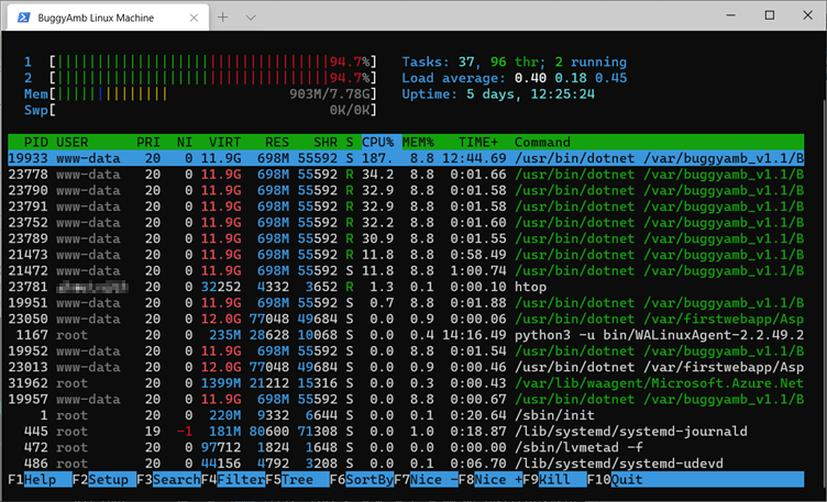
Gdy komputer zwalnia, warto szybko sprawdzić, które procesy zużywają najwięcej zasobów. W tym artykule pokazuję, jak za pomocą menadżera zadań w terminalu sprawnie monitorować i kontrolować uruchomione programy. Poznasz przydatne polecenia, które pomogą Ci zakończyć niepotrzebne procesy i odzyskać kontrolę nad systemem.
tasklistszybko wyświetla procesy i ich identyfikatory PID.Get-Processułatwia filtrowanie, analizę i automatyzację w PowerShellu.- PID znajdziesz też w Menedżerze zadań na karcie „Szczegóły”.
- Przed zamknięciem procesu upewnij się, że wskazujesz właściwy — możesz utracić niezapisane dane.
- Skrypty PowerShella pozwalają monitorować procesy i powtarzać zadania.
Windows przypisuje każdemu działającemu procesowi unikatowy, dziesiętny identyfikator PID. Przydaje się on podczas diagnozowania zawieszonej aplikacji, tworzenia skryptów i podłączania debugera. Najszybciej znajdziesz go w Menedżerze zadań: otwórz narzędzie skrótem Ctrl+Shift+Esc lub przez Ctrl+Alt+Delete, a następnie przejdź do karty „Szczegóły” i odczytaj wartość w kolumnie „PID”. Jeśli jej nie ma, kliknij prawym przyciskiem myszy nagłówek kolumn i zaznacz „PID”. Możesz też na karcie „Procesy” kliknąć aplikację prawym przyciskiem myszy i wybrać przejście do szczegółów.
Menedżera zadań uruchomisz również, wpisując jego nazwę w menu Start, wybierając go z menu podręcznego przycisku Start albo wpisując taskmgr po naciśnięciu Win+R. Z kolei w Wierszu polecenia wpisz tasklist, aby wyświetlić procesy i ich PID, sesje i zużycie pamięci, na przykład w kilobajtach. Dostępne opcje sprawdzisz poleceniem tasklist /?.
Szybki sposób na PID bez przeglądania długiej listy
W PowerShellu wpisz Get-Process, aby wyświetlić procesy i ich identyfikatory. Polecenie Get-Process explorer pokaże dane Eksploratora Windows; jego PID znajdziesz w kolumnie Id. Tę metodę łatwo wykorzystasz w skryptach, bez ręcznego przeszukiwania listy. Sprawdza się też, gdy chcesz szybko znaleźć konkretny program lub powtarzać tę czynność.
Jeśli korzystasz z narzędzi debugowania, uruchom TList — narzędzie wiersza polecenia z pakietu Debugging Tools for Windows. Polecenie tlist -t wyświetla procesy trybu użytkownika w formie drzewa, wraz z nazwami i PID; może również podać tytuł okna. Podczas debugowania wpisz .tlist, aby zobaczyć identyfikatory bez zamykania sesji. Pamiętaj jednak, że PID może się zmienić po ponownym uruchomieniu aplikacji, dlatego przed użyciem go w poleceniu sprawdź go ponownie.
Sprawne zarządzanie procesami w terminalu
Wyświetl procesy i ich identyfikatory PID w systemie Windows, a następnie użyj tych informacji, by sprawnie zarządzać zadaniami.
- Otwórz terminal. Uruchom Wiersz polecenia lub PowerShell. Listę procesów możesz też porównać z tą w Menedżerze zadań, który otworzysz skrótem Ctrl + Shift + Esc.
- Wyświetl procesy i ich PID. W Wierszu polecenia wpisz
tasklist, aby zobaczyć nazwy procesów, ich PID-y, sesje i użycie pamięci. Szczegóły polecenia sprawdzisz, wpisująctasklist /?. - Znajdź konkretny proces. W PowerShell uruchom
Get-Process, aby wyświetlić wszystkie procesy, albo wpisz nazwę, na przykładGet-Process explorer. PID znajdziesz w kolumnie Id. Każdy uruchomiony proces ma własny numer. - Sprawdź PID w Menedżerze zadań. Otwórz kartę Szczegóły i odszukaj kolumnę PID. Jeśli jej nie widzisz, kliknij „Więcej szczegółów”. Listę posortujesz, klikając nagłówek kolumny.
- Zakończ nieprawidłowo działające zadanie. Kliknij proces prawym przyciskiem myszy i wybierz Zakończ zadanie. Najpierw upewnij się, że wskazujesz właściwy proces, ponieważ zamknięcie procesu systemowego może zakłócić działanie Windows.
- Dobierz metodę do zadania. Użyj
tasklist, by szybko sprawdzić procesy, aGet-Process— w skryptach. Jeśli pracujesz w debuggerze, wpisz.tlist, aby wyświetlić identyfikatory procesów bez zamykania sesji.
Polecenia terminala do wyświetlania listy procesów

W Windows wpisz w wierszu polecenia tasklist, aby zobaczyć uruchomione procesy, ich nazwy, identyfikatory PID, sesje i użycie pamięci, zwykle podane w kilobajtach. Listę opcji wyświetli tasklist /?. Przy długim wyniku zwróć uwagę na PID — unikatowy numer dziesiętny przydatny przy diagnozowaniu problemów i pracy z debugerem.
Do skryptów i analizy użyj PowerShella oraz polecenia Get-Process. Wyświetla ono m.in. nazwę procesu, identyfikator, liczbę uchwytów, użycie pamięci i czas procesora. Aby znaleźć konkretny program, wpisz na przykład Get-Process explorer. PID sprawdzisz też w Menedżerze zadań: otwórz go skrótem Ctrl + Shift + Esc i przejdź do karty „Szczegóły”. Możesz również użyć Ctrl + Alt + Delete albo wpisać taskmgr w oknie Uruchamianie.
Dobór narzędzia zależy od zadania: do szybkiego sprawdzenia wystarczy wiersz polecenia, a PowerShell lepiej sprawdzi się w skryptach i analizie. PID pozwala jednoznacznie wskazać proces.
Podgląd procesów: szybkie polecenie lub analiza w PowerShellu
Do szybkiego przeglądu wybierz tasklist, a do automatyzacji — Get-Process. Możesz też skorzystać z TList z Narzędzi do debugowania dla Windows. Polecenie tlist -t wyświetla procesy trybu użytkownika i ich PID-y, a dla procesów z oknem może podać jego tytuł. Przy domyślnej instalacji w 64-bitowym systemie znajdziesz plik w katalogu C:\Program Files (x86)\Windows Kits\10\Debuggers\x64\.
Najważniejsze informacje o narzędziach do wyświetlania procesów znajdziesz na liście poniżej:
tasklist— szybki podgląd procesów w wierszu polecenia.Get-Process— narzędzie PowerShella przydatne w skryptach i analizie.- TList i polecenie
.tlist— dodatkowe opcje pracy z procesami podczas debugowania. - Menedżer zadań — graficzny sposób sprawdzania PID-ów na karcie „Szczegóły”.
Podczas pracy z debugerem wpisz .tlist, aby wyświetlić identyfikatory bez zamykania bieżącej sesji. W Menedżerze zadań możesz sortować procesy według kolumn i kliknąć wybrany prawym przyciskiem myszy, by zobaczyć dodatkowe działania. Do sprawdzenia PID-u wystarczy jednak jedno polecenie albo kilka kliknięć — wybierz sposób odpowiedni do zadania.
Wskazówka: jeśli chcesz szybko znaleźć proces w wyniku `tasklist`, użyj filtrowania, np. `tasklist /fi "imagename eq notepad.exe"` — zobaczysz tylko pasujące wpisy.
Zamykanie zawieszonych aplikacji i procesów
Zawieszoną aplikację można zwykle zamknąć bez restartowania komputera. W Windows otwórz Menedżera zadań skrótem Ctrl + Shift + Esc. Możesz też użyć Ctrl + Alt + Delete, menu Start, menu kontekstowego przycisku Start lub wpisać taskmgr po naciśnięciu Win + R. Następnie na karcie „Procesy” kliknij aplikację prawym przyciskiem i wybierz „Zakończ zadanie”.
Jeśli nie widzisz programu na liście aplikacji albo chcesz sprawdzić jego identyfikator, rozwiń widok szczegółów i otwórz kartę „Szczegóły”. Znajdziesz tam kolumnę PID. Każdy proces ma własny identyfikator liczbowy, co ułatwia rozróżnienie kilku podobnych instancji. PID-y wyświetlisz także w wierszu polecenia za pomocą tasklist lub w PowerShellu poleceniem Get-Process. Najpierw spróbuj jednak zamknąć samą aplikację.
Odczekaj chwilę, by nie stracić niezapisanych zmian
Jeśli aplikacja nadal nie reaguje, sprawdź PID i upewnij się, że wybierasz właściwy proces. Zamknięcie niewłaściwego może zatrzymać ważną usługę lub zakłócić działanie systemu. Polecenie tasklist pokazuje m.in. nazwę procesu, PID i zużycie pamięci; wyniki możesz sortować lub filtrować. Możesz też użyć narzędzia TList, które wyświetla procesy trybu użytkownika wraz z identyfikatorami, a czasem także tytułami okien.

Zamykanie procesu zostaw na koniec, ponieważ możesz utracić niezapisane zmiany. Najpierw odczekaj, zamknij okno standardowym przyciskiem i sprawdź, czy aplikacja nie kończy zadania. Jeśli nadal pozostaje zawieszona, wybierz „Zakończ zadanie” w Menedżerze zadań lub użyj wiersza poleceń. Przy procesach systemowych zachowaj ostrożność.
💡 Wskazówka: W wierszu polecenia możesz zakończyć konkretny proces po PID poleceniem `taskkill /PID 1234 /F` — przed użyciem sprawdź identyfikator, bo wymuszone zamknięcie może spowodować utratę niezapisanych danych.
Automatyzacja zarządzania procesami w PowerShell
PowerShell pozwala szybko sprawdzić uruchomione procesy i zarządzać nimi bez otwierania Menedżera zadań. Tutaj podrzucam odnośnik do wpisu, w którym poruszyliśmy ten temat. Polecenie Get-Process wyświetla ich nazwy, identyfikatory PID, zużycie pamięci i czas pracy procesora. Windows przypisuje każdemu procesowi unikatowy PID, dzięki któremu można wskazać konkretną aplikację do analizy lub zamknięcia.
Aby znaleźć program, użyj na przykład Get-Process -Name explorer albo odczytaj proces po PID: Get-Process -Id 7656. Możesz filtrować i sortować wyniki, a następnie przekazywać je dalej, tworząc powtarzalne skrypty. Dla porównania tasklist wyświetla procesy w wierszu polecenia, a taskmgr otwiera Menedżera zadań. PowerShell zwraca jednak obiekty, nie sam tekst, co ułatwia dalsze przetwarzanie danych.
Poniżej znajdziesz przykładowe informacje, które można sprawdzić dla uruchomionego procesu:
- nazwa procesu,
- identyfikator PID,
- zużycie pamięci,
- czas pracy procesora.
Minuta kontroli może uchronić komputer przed zawieszeniem
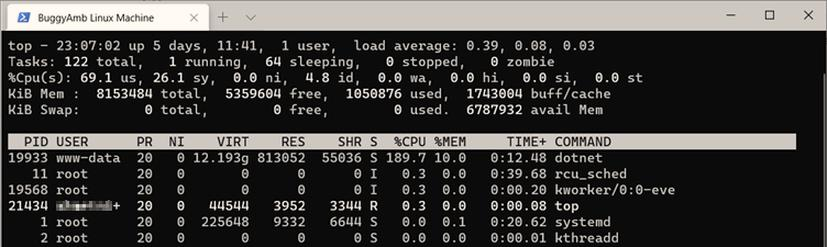
Nieodpowiadający proces zamkniesz poleceniem Stop-Process -Id 7656. Zanim zakończysz kilka instancji, sprawdź ich nazwy lub PID. W skrypcie dodaj warunek, komunikat i obsługę błędów, aby nie zamknąć przypadkowo ważnej usługi. Najpierw sprawdzam pasujące procesy, a dopiero potem kończę ich działanie.
Skrypt może co minutę wyszukiwać aplikację, zapisywać jej PID i zużycie pamięci w dzienniku oraz zgłaszać problem po przekroczeniu ustalonego progu, na przykład 1 GB. Połącz polecenia potokiem, sortuj wyniki według użycia procesora lub pamięci i uruchamiaj zadania według harmonogramu. Dzięki temu kontrolujesz procesy szybciej i powtarzalnie, dostosowując skrypt do potrzeb komputera.
💡 Wskazówka: przed zakończeniem procesu po nazwie sprawdź, ile działa jego instancji — np. `Get-Process -Name chrome`. Jeśli chcesz zamknąć tylko jedną, wybierz konkretny PID, aby nie zakończyć przypadkiem wszystkich otwartych okien.